 マワルくん
・Gemini Sparkが何をしてくれるのかを短時間で知りたい
・日本でいつから、どのプランで使えるのかを確かめたい
・仕事のメールや資料に使ってよいのか迷っている
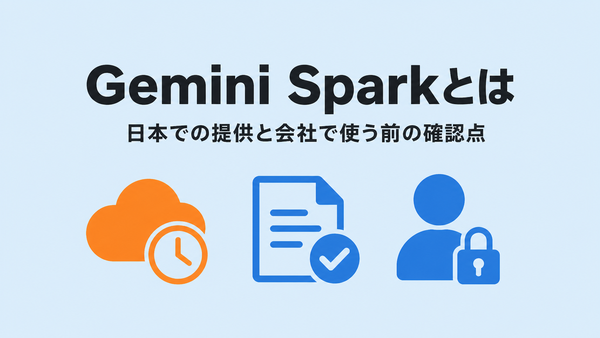
Gemini Sparkとは、Geminiアプリの中で仕事を預かり、パソコンを閉じたあともGoogleのクラウド上で進め続けるAIエージェントです。2026年10月の更新で、アプリと公式ヘルプ上の名称は「タスク」に変わりました。この記事では、発表時からの名称であるSparkで呼びます。日本でも2026年7月から使えますが、2026年10月時点では個人のGoogleアカウント向けで、会社のアカウントでは使えません。
紹介記事を読み比べると、日本での開始日も会社のアカウントでの扱いも書き方がそろっていません。本記事では公式の発表とヘルプをもとに、提供時期、料金、頼み方、制限、業務での見方を整理します。
この記事のゴール(読了目安 約8分)
Gemini Sparkを1文で説明でき、自分が対象かどうかを確かめたうえで、どの仕事なら預けてよいかを判断できるようになる。
Gemini Sparkとは
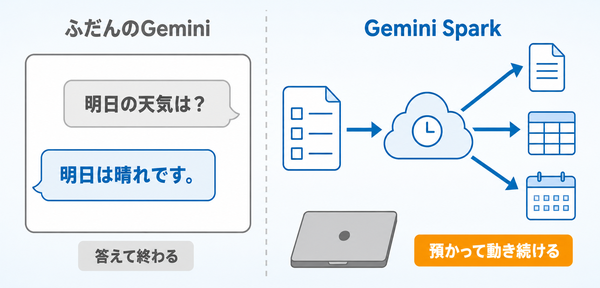
Sparkは、頼んだ仕事をクラウドで続け、スマートフォンをロックしても作業が止まらない機能です。答えて終わるふだんのGeminiとの違いも見ます。
頼むとクラウドで動き続ける
ヘルプは2026年10月19日時点で表題を「Geminiアプリでタスクとワークフローを管理する」とし、Sparkとして始まった機能を「タスク」の名で、ワークフローの自動化と進行中のタスクのスケジュール管理を担うものと説明しています。Gemini 3.5を搭載し、クラウドで動くので、スマートフォンをロックしても作業が続きます。AIエージェントの仕組みは別記事で解説しています。
ふだんのGeminiとの違い
ふだんのGeminiは、聞いたことに答えて終わります。Sparkは目標と期限を渡すと、メールを読み、表を作り、決まった時刻にまた動きます。答える相手から、仕事を預かる相手に変わると考えると分かりやすいでしょう。
日本で使えるまでの流れ
6月の提供地域の拡大で日本は対象外でした。その後、7月14日にUltra向けの提供が始まり、7月29日にProへの順次提供が発表されています。
6月の拡大では日本は対象外
Sparkは2026年5月19日のGoogle I/Oで発表され、米国で始まりました。6月17日に提供地域が広がりましたが、ヘルプの更新履歴には除外する国として日本が明記されています。
7月にUltra、続いてProへ
- 7月14日: Google AI Ultraの利用者向けに、Geminiアプリの全言語で提供開始
- 7月16日: 米国のGoogle AI Pro向けに英語で提供開始
- 7月29日: 日本の公式ブログで、Proにも数週間以内に順次提供すると発表
日本の開始を「7月16日」とする記事がありますが、これは米国のPro向けの日付です。日本はまずUltra、次にProという2段階でした。日本語と英語で使えることも発表に明記されています。
使える人の条件と料金
条件は18歳以上・個人のアカウント・ProかUltraの契約など5つで、無料版とPlusでは使えません。プランごとの月額も並べます。
個人のアカウントで18歳以上
条件は、18歳以上、個人のGoogleアカウントでログイン、Google AI ProまたはUltraの契約、アクティビティの保存がオン、パーソナルインテリジェンスの有効化、の5つです。欧州経済領域・英国・スイス・ナイジェリアでは使えません。
対象はProとUltra
有料プランも必要です。2026年10月4日に公式ページで確認した月額は次のとおりで、無料版とPlusでは使えません。
Ultraは使える量で2つの価格があります。料金は変わるため、契約前に確かめてください。
会社のアカウントでは使えない
会社のアカウントで使えるかは、ヘルプ・製品ページ・I/O時の発表で書き方が分かれます。2026年10月時点では、原則使えないと読むのが安全です。
公式の書き方が3通りある
会社のGoogle Workspaceで使えるかは、公式ページによって書き方が分かれています。
- ヘルプ: 現時点では仕事用・学校用のアカウントでは利用できない
- 製品ページ: 一部のビジネスユーザーも利用できる
- I/O時のWorkspaceの発表: ビジネス顧客向けにまもなくプレビュー
2026年10月時点の読み方
使い方を説明しているのはヘルプなので、会社のアカウントでは原則使えないと読むのが安全です。会社のメールを個人のアカウントへ転送して読ませるのは、会社が把握できないAI利用にあたります。試す前に、個人のアカウントでの業務利用が認められているかを管理者に確かめてください。考え方は別記事で解説しています。
頼み方とつながるアプリ
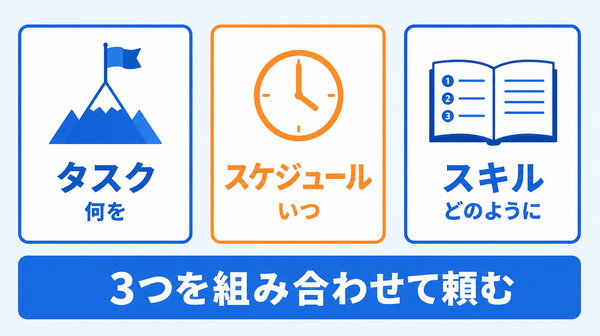
頼み方はタスク・スケジュール・スキルの3つの部品で組み立てます。続けて、Gmailやカレンダーなどつなげられるアプリを挙げます。
タスク・スケジュール・スキル
ヘルプは頼み方を3つの部品で説明しています。
- タスク: 「来月の出張を計画して管理する」のような大きな目標。ファイルやドライブの資料も添えられる
- スケジュール: 「毎朝8時に」のような時刻や、「フライトが遅れたら」のような出来事で動き出す条件
- スキル: くり返し使う指示と情報のまとまり。毎回同じ説明を書かずに同じやり方で動かせる
7月17日の更新からは、「セットアップ」と入力すると最初のスキルとタスクづくりを手伝ってもらえます。
つなげるGoogleのアプリ
つなげるのは、Gmail、カレンダー、ドライブ、ドキュメント、スプレッドシート、スライド、Keep、ToDo リスト、連絡先、フォト、YouTube、検索やマップです。7月14日の更新で、共有されたドキュメントやスプレッドシートの編集とコメントの読み取りも加わりました。外部の道具をつなぐ共通の仕組みであるMCPにも対応しています。アプリとの接続は最初はオフで、つなぐかは自分で選びます。
業務担当者が試しやすい使い方
公式の例から、仕事に近いものを選びました。
- ニュースのまとめ: 業界の話題を毎週決まった時刻に集め、要点をドキュメントに足していく
- 話題の追跡: 気になるテーマの続報を追い、動きがあれば知らせる
- 調べものの整理: 引用元つきの調査結果にまとめる
どれも公開されている情報だけで済む仕事です。社内資料や顧客情報を渡さずに済むので、最初に試すのに向きます。日本の公式ブログには、問い合わせメールから返信の下書きを作って保存させる例もありますが、顧客の情報を読ませるため、自分のアカウントで問い合わせを受ける個人事業に限られます。任せる工程の判断は別記事で解説しています。
確認が入る操作と止め方
送信・変更・購入の前には、Sparkが確認を求めます。場面ごとの動きを表にし、止め方とオフにした後に残るものを続けます。
送る・変える・買う前に聞く
Googleは日本の公式ブログで、支払いやメール送信などの重要な操作の前には必ず確認する設計だと説明しています。対象と止め方をまとめます。
止める・オフにする
Spark自体は設定画面からオフにできます。オフにしても、作られたタスク・スケジュール・ファイルは消えません。消えるのはクラウド側のブラウザとコード実行のデータです。途中のタスクや、読み書きしたファイルは作業パネルで確かめられます。
使う前に知る制限と危険
同時に動かせる件数などの4つの制限、自分の端末のブラウザを使う操作の条件、見えない指示の危険を、この順に取り上げます。
4つの制限
- 同時に動かせるのは15件まで: 15件が動いているあいだは、スケジュールも実行されない
- 使える量に上限がある: 頼む回数と複雑さで決まり、上位のプランほど高い
- オフライン時の実行: 意図しない操作を止められないことがある
- 試験運用版: Google自身が開発の初期段階と位置づけている
仕様はこれからも変わる前提で使う必要があります。
ブラウザ操作は条件つき
Sparkはウェブサイトで予約や買い物の手前まで進められます。ただし自分の端末のブラウザを使う自動操作は、現時点ではパソコン版のChromeだけです。端末を閉じるとクラウド側が引き継ぎ、ログインを求められると止まります。
見えない指示に注意する
ヘルプは、メールやウェブページに人には見えない指示が埋め込まれ、読んだAIがメールの中身を外部へ送るなど意図しない動きをする危険を挙げ、対策は利用者自身の監督に代わるものではないとしています。メールを読ませる仕事ほど、この危険にさらされやすくなります。リスクと対策は別記事で解説しています。
【プロの視点】結果が溜まる場所を見る
できることや料金、危険の一覧だけでは、使うかどうかは決まりません。
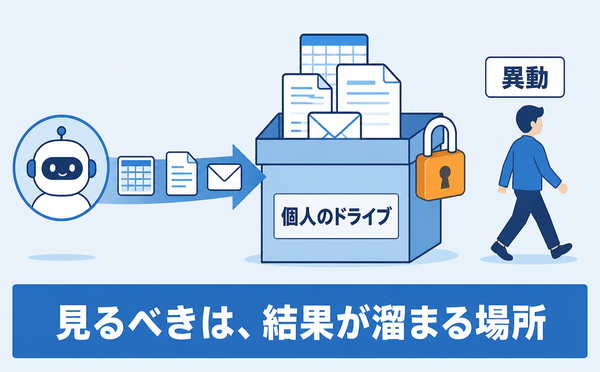
見るべきは、結果がどこに溜まり、誰が引き継げるかです。Sparkはスプレッドシートに行を足し、ドキュメントを書き換え続けます。溜まる先は個人のドライブで、Sparkをオフにしてもファイルは残ります。
判断に使える問いは「この表は、自分が異動したら誰が開けるか」です。答えが「誰も開けない」なら、個人の道具に預けるべきではありません。業界ニュースのまとめのように、自分が抜けても困らない仕事なら試す価値があります。機能の一覧は半年もすれば変わりますが、この物差しは変わりません。
【waltsu視点】スキルは数本見てから書く
Googleはスキルの例として、過去のメール50通から文体のガイドを作らせる使い方を挙げています。ただ、何を真似させたいかを決めないまま50通を渡すことになります。
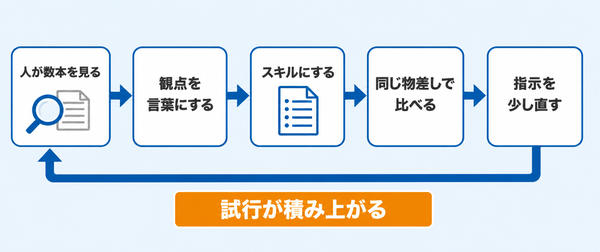
移行したサイトの記事を手直しする相談では、全記事を1本ずつAIに頼むのでなく、先に人が5記事を見て確認する点を言葉にし、それを渡して全記事をまとめてチェックさせる進め方で顧客と合意しました。何を見るかが決まらないまま任せると、AIは何を直すべきかわからないまま進めます。観点が言葉になっていれば、スキルを1行直して次の実行で確かめる、という手順をくり返せます。
明日できることを1つ。先週自分が書いたメールを3通開き、直したくなる点を3行だけ書き出してください。それが最初のスキルの指示になります。
よくある質問
Gemini Sparkは無料で使えますか
使えません。対象はGoogle AI ProとUltraで、2026年10月4日時点でProは月2,900円です。
会社のGoogleアカウントで使えますか
ヘルプでは、現時点で仕事用・学校用のアカウントでは使えないとしています。導入の前に社内の管理者へ確認してください。
勝手にメールを送りませんか
送信や購入などの前に確認を求める設計です。ただしヘルプ自身が、すべての危険を防げる保証はないと書いています。
スマホだけで使えますか
モバイルアプリで使えます。ただし自分の端末のブラウザを使う自動操作はパソコン版のChromeだけです。
オフにするとデータは消えますか
クラウド側のブラウザとコード実行のデータは消えます。タスク、スケジュール、ファイル、チャットは残るので、必要なら自分で削除してください。
この記事のポイント
・Gemini Sparkは、クラウドで動き続けるGoogleのAIエージェント
・日本は7月14日にUltra、7月29日にProへの順次提供を発表
・対象は個人アカウントのProとUltraで、会社のアカウントでは原則使えない
・見るべきは機能より、結果が溜まる場所と引き継げる人
まとめ
Gemini Sparkは、タスク・スケジュール・スキルで仕事を預かり、パソコンを閉じたあとも動き続けるAIエージェントです。日本では2026年7月にUltraから始まり、現在はProとUltraの契約者が対象です。名称は2026年10月に「タスク」へ変わりました。送信や購入の前には確認が入りますが、まだ試験運用版です。
業務で使うなら、個人のアカウントで公開情報だけを扱う仕事から試し、結果がどこに溜まるかを先に決めてください。会社のアカウントで使える時期は、管理者と一緒に公式の発表を追うのが確実です。
常時動くAIに何を預け、結果をどこに残し、誰が引き継ぐかの線引きに迷う場面が出てきたら、waltsuが業務の切り分けから運用の設計までご支援します。