 マワルくん
・Payloadで作ったサイトの更新を任された
・英語の解説がコードの話ばかりで、操作が分からない
・下書きと公開、過去の版への戻し方を知りたい
開発者から「管理画面は /admin です」とだけ伝えられ、サイトの更新を任されることがあります。ところがPayload CMSの解説はインストールとコードが中心で、記事の公開までの操作は載っていません。
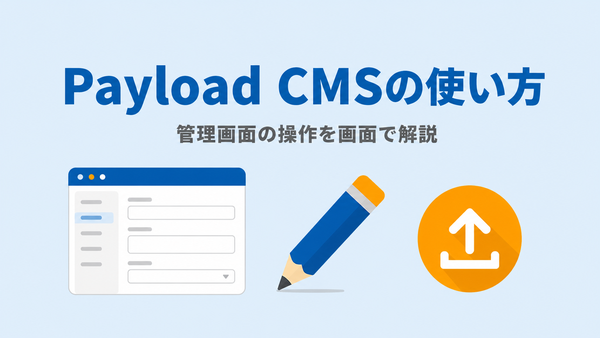
Payload CMSの使い方は、開発者がコードで決めた入力欄に、管理画面から中身を入れて公開することです。欄や権限はコード側で決まり、編集担当が変えるのは中身と公開の状態です。本記事では waltsu のデモ用CMS「waltsu MAGAZINE CMS」の画面で、ログインから公開、版の復元、画像やユーザーの管理までを追います。画面はPayload 3.90.2で撮影しました。
この記事のゴール(読了目安 約7分)
管理画面で記事を書いて公開し、間違えたら過去の版に戻せるようになる。どこから先を開発者に頼むかを言えるようになる。
管理画面でできること
入力欄や必須の印、権限は開発者がコードで決め、編集担当は決められた欄に中身を入れて公開します。よく開く5つの画面は表にまとめます。
開発者がコードで決めること
Payloadの管理画面は、開発者が書いた設定から組み立てられます。入力欄、必須の印、タブ、説明文、下書き機能の有無、権限は、どれも設定で決まります。画面から欄を足すことはできません。
編集担当が画面で行うこと
編集担当は決められた欄に中身を入れて公開します。よく開く画面は次の5つです。
最新の安定版は2026年10月23日公開の3.92.0です。版によって表記が変わることがあります。仕組みや料金は別記事で解説しています。
【関連記事】Payload CMSとは?Next.jsとの関係・使い方・料金とFigma買収後の今
ログインと最初のユーザー
立ち上げたばかりのPayloadで /admin を開くと、最初の1回だけ「最初のユーザーを作成」の画面が出ます。1人目を登録すると、次からはログイン画面です。
ログインに使うのはメールアドレスとパスワードです。本番の管理画面のURLは開発者が決めます。手元で試すときと公開後とでは場所が違うので、引き継ぎのときに聞いておきます。
ダッシュボードの見方
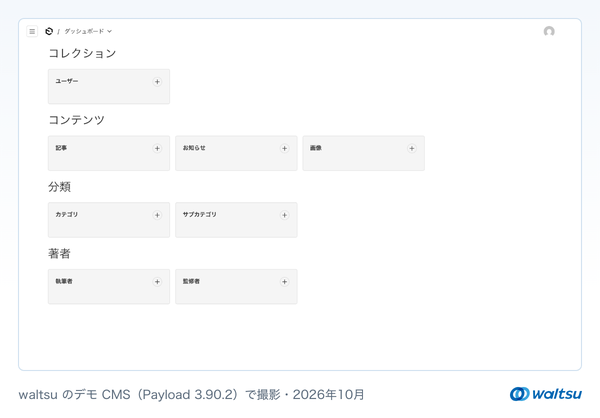
ログインすると、コレクション(記事や画像を入れる箱)がカードで並びます。デモでは「コンテンツ」に記事・お知らせ・画像、「分類」にカテゴリ・サブカテゴリ、「著者」に執筆者・監修者が並び、ユーザーは「コレクション」の見出しの下にあります。
グループの名前もカードの名前も、開発者が設定で付けたものです。カードの右の「+」を押すと、その箱に新しい1件を作る画面が開きます。
記事の一覧で探す
カードの「記事」を押すと一覧が出ます。デモの列はタイトル、カテゴリ、執筆者、公開日、「PICK UP に表示」、ステータスで、設定で決めた並びです。「行の表示」で列を出し入れでき、「絞り込み」で条件を付けて探せます。
検索できる項目も設定で決まり、デモはタイトル、タグ、スラッグ(URL)です。ステータスの列を見れば、公開済みか下書きかが一覧のまま分かります。公開済みの記事を下書きで直している間は「ドラフト(公開版が存在する)」と出ます。
記事を書く
本文はLexicalというエディタで書き、公開日やカテゴリは右の欄で選びます。必須の欄を空にしたまま公開しようとすると、保存されません。
本文はLexicalで書く
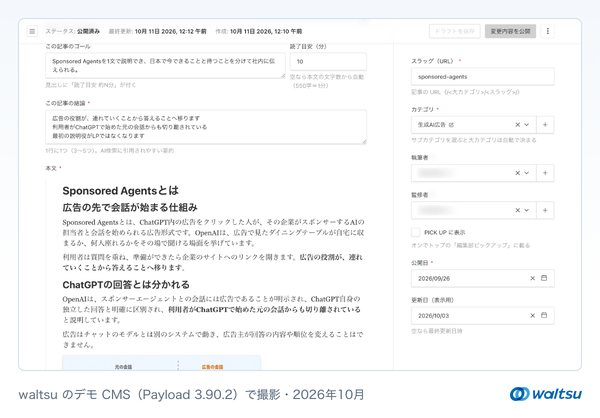
一覧の「新規作成」で編集画面が開きます。デモではタイトルの下が「本文」と「SEO・設定」の2つのタブです。本文の欄はLexicalというエディタで、「/」のメニューやツールバーから見出しやリスト、リンクを入れます。デモは見出しをH2〜H4に絞っています。
- 本文タブ: アイキャッチ、リード文、この記事の結論、本文など
- SEO・設定タブ: 検索結果に出す説明文、タグなど
- 右の欄: スラッグ(URL)、カテゴリ、執筆者、監修者、公開日など
右の欄で公開日とカテゴリ
欄の下の灰色の文字は、開発者が書いた説明文です。カテゴリの下には「サブカテゴリを選ぶと大カテゴリは自動で決まる」とあります。
必須の欄が空のまま公開しようとすると、保存されません。デモでは欄ごとに「必須フィールドです。」と出ました。
下書き保存と公開
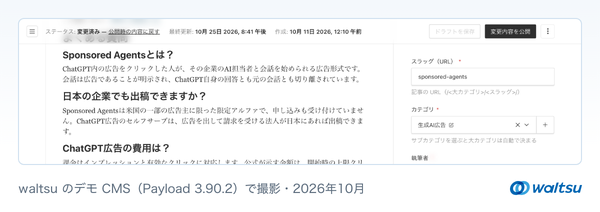
下書き機能を有効にすると、保存のボタンが「ドラフトを保存」と「変更内容を公開」に分かれます。下書きも版の1つとして記録されます。
公開済みの記事を直してドラフトを保存すると、ステータスは「変更済み」になりました。デモはログインしていない読み手に公開済みの内容だけを返す設定です。ドラフトを保存しても、サイトの記事は「変更内容を公開」を押すまで変わりません。予約公開と自動保存は設定で有効にする機能で、デモでは使っていません。
版の履歴を見て戻す
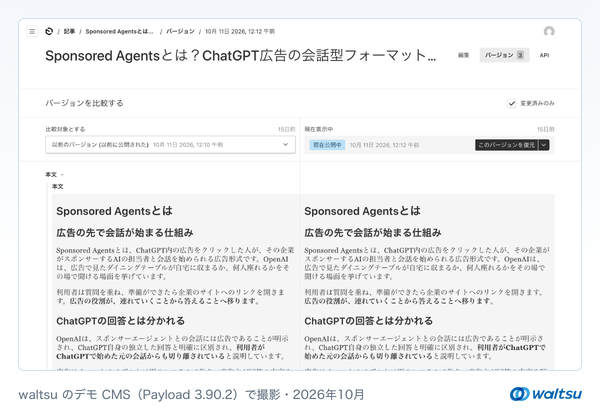
編集画面の上の「バージョン」を開くと、版の一覧が出ます。撮影した記事では「現行のドラフト」「現在公開中」「以前に公開された」の3件が並びました。
版を選ぶと「バージョンを比較する」の画面になり、2つの版が左右に並びます。
戻すときは「このバージョンを復元」を押し、確認の画面で日時を確かめて「実行」を押します。撮影では公開中の版を復元するとステータスは「公開済み」になりました。戻す前に差分を見て、何が変わるかを確かめます。ほかの版を戻したときの状態は未確認なので、復元後はステータスを見ておきます。
画像とカテゴリを登録する
画像に下書きは無く、代替テキストを埋めて保存します。記事で選ぶカテゴリと執筆者は、先にそれぞれのコレクションで作っておきます。
画像は代替テキストと一緒に
画像は「画像」のコレクションで、ファイルを入れて「代替テキスト」の欄を埋め、「保存」を押します。画像に下書きは無く、ボタンは「保存」だけです。
デモは代替テキストを必須にし、画像のファイルだけを受け付ける設定です。登録すると、横600ピクセルの縮小版も自動で作られます。
カテゴリと執筆者は先に作る
記事の右の欄で選ぶカテゴリや執筆者は、別のコレクションに登録したものから選びます。候補に無いものは先にそれぞれのコレクションで作っておきます。デモでカテゴリの並びを決めるのは「表示順」の数です。
ユーザーと権限
ユーザーは「ユーザー」のカードの「+」から足します。デモでは、ユーザーの画面にあるのはメールアドレスの欄と、パスワードの変更などのボタンだけで、役割を選ぶ欄はありません。
Payloadの標準のアクセス制御は、ログインしているかどうかだけを見ます。編集者や管理者のような役割は標準には無く、開発者がコードで足すものです。デモではログインした人なら誰でも同じ操作ができます。担当ごとに「下書きまで」「公開まで」と分けたいなら、その分け方を開発者に伝えて設定してもらいます。
【プロの視点】戻せるのは残した版まで
版の履歴があれば、いつの時点にも戻せると思われがちです。ところが版には1記事に何件残すかの設定があります。公式の既定は100件で、デモは20件にしています。
確かめるべきは、戻せるかどうかより、何回前まで戻せるかです。下書きも版として記録されるので、細かく保存を重ねるほど、残る版は新しいものに寄っていきます。大きく書き換える前は、今の内容をいったん公開しておくか、本文を別に控えてから始めます。
明日やる最初の一歩として、自社の管理画面で記事を1本開き、「バージョン」の件数を見てください。そのうえで、残す数の上限を開発者に聞いておきます。
【waltsu視点】迷った所を説明文に書き戻す
デモでは入力欄のほとんどに説明文を付けました。タイトルの下には「32〜45字目安」、アイキャッチの下には「16:9(600×338 以上)」、スラッグの下には「URL になるので公開後は変えない」とあります。
Payloadではこの説明文も設定のコードの一部です。編集担当が迷った所を開発者に伝えれば、次に設定を直したときに答えが欄の下に載ります。質問が1つ減るごとに、編集担当が1人で書いて直し、出し直せる回数が増えていきます。
明日やる最初の一歩は、記事を1本書きながら、迷った入力欄を3つメモすることです。それを開発者に渡し、説明文に足してもらいます。
よくある質問
管理画面はどこから開く?
既定はサイトのアドレスに /admin を付けた場所です。本番の場所は開発者に確かめてください。
予約公開はできる?
設定で「スケジュール公開」を有効にすればできます。デモでは使っていません。
公開した記事を取り下げるには?
公式の説明では公開中の記事に取り下げ用のボタンが出て、押すとドラフトに戻ります。デモではボタンの場所を確かめていません。
自動保存はある?
設定で有効にすれば、編集中の内容が下書きとして保存されます。公開中の記事は公開の操作まで変わりません。
担当ごとに権限を分けられる?
分けられます。ただし役割は標準に無いので、開発者がコードで足します。
この記事のポイント
・入力欄、必須の印、権限は開発者がコードで決める
・「ドラフトを保存」と「変更内容を公開」で、サイトに出る内容が分かれる
・版は差分を見てから復元する。残る数には上限がある
・担当ごとの権限は開発者に頼んで足してもらう
まとめ
Payload CMSの管理画面では、開発者が決めた欄に中身を入れ、下書きと公開を使い分けます。間違えたときは版の差分を見て、「このバージョンを復元」で戻せます。
欄や権限は画面からは変えられないので、迷った所や分けたい権限は開発者に伝えます。Payloadの管理画面を編集担当が迷わず使える形に整えたいときは、waltsuが入力欄の設計から運用までご支援します。